
11+
macOS Big Sur 及以上版本
6
散热模式,从自动到极速
10 min
十分钟温度趋势记录
2
支持语言 — 英文与简体中文
亮点
理解并驾驭 Mac 风扇,所需的一切都在这里。
一眼掌握状态
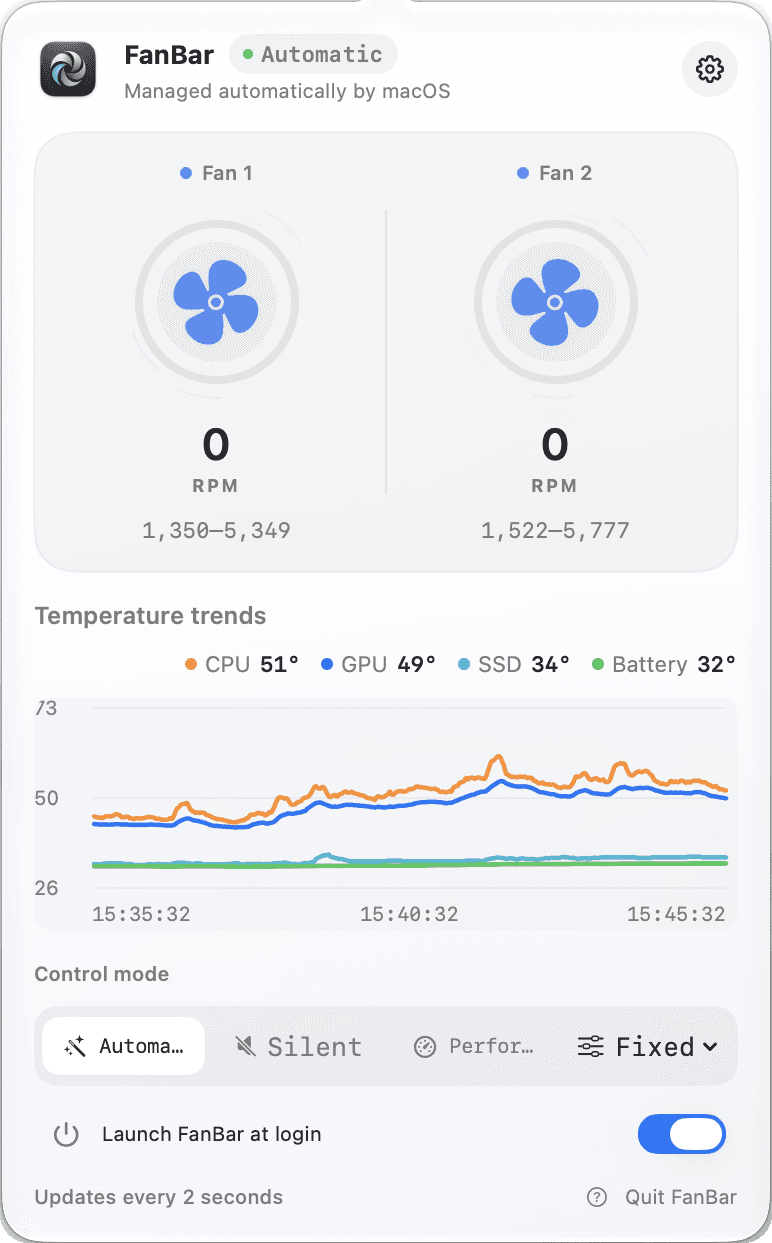
菜单栏可显示图标、CPU 温度、平均风扇 RPM,或三者组合。
桌面组件
macOS 14 及以上,可将 FanBar 添加到桌面,查看 RPM、转速与控制模式。
实时可视化
近十分钟趋势曲线,气流动画随真实 RPM 变化。
多种散热模式
自动、固定目标转速,或静音、均衡、性能、极速预设。
智能温控曲线
每个预设都有独立可编辑曲线,将温度映射为转速。
温度来源可选
可选择 CPU、GPU 或 SSD 驱动曲线;传感器不可用时安全回退。
高温通知
达到 90°C 时可选通知提醒——每次持续高温只提醒一次,降温后重新启用。
默认安全
转速始终限制在硬件范围内;发生异常时自动恢复系统控制。
中英文界面
跟随系统,或固定使用英文与简体中文——即时切换。
值得信赖
只有你批准后,才会开放手动控制。
FanBar 日常保持在 macOS 自身的自动管理之下,安全又安静。只有在你明确授权签名的特权服务后,才会开放手动风扇控制——首次使用时会说明原因。
- FanBar.app → 特权 XPC → 签名 Helper(root)→ AppleSMC
- Helper 只能读取风扇数据、设置有限范围内的目标值——从不提供任意 SMC 写入
- 预设可在 15 分钟、30 分钟或 1 小时后自动恢复「自动」模式
- 每个版本都经过 Apple 公证;完整源码(含 Helper)公开在 GitHub
界面
克制、原生的界面——不是仪表盘。
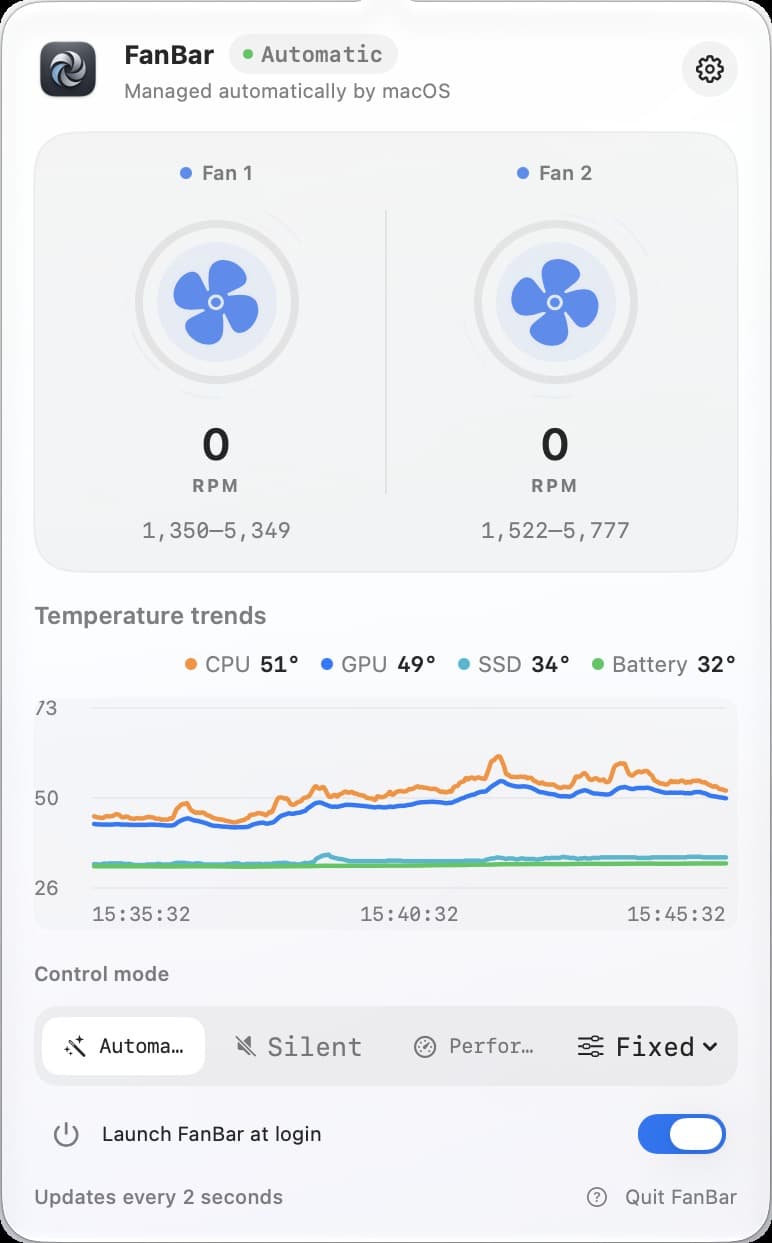
菜单栏面板
实时温度、转速与模式切换。
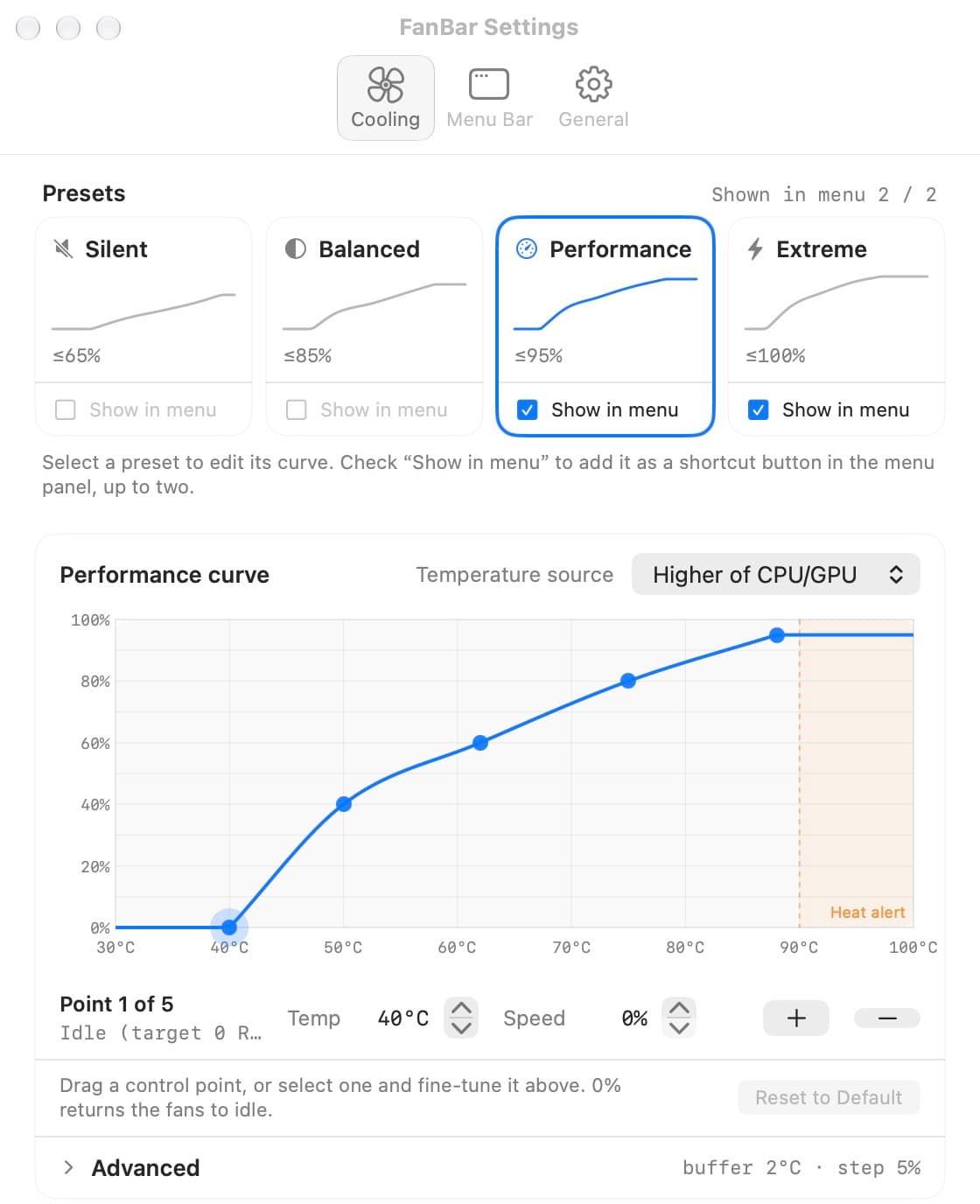
温控曲线
每个预设的温度 → 转速曲线,可自由编辑。
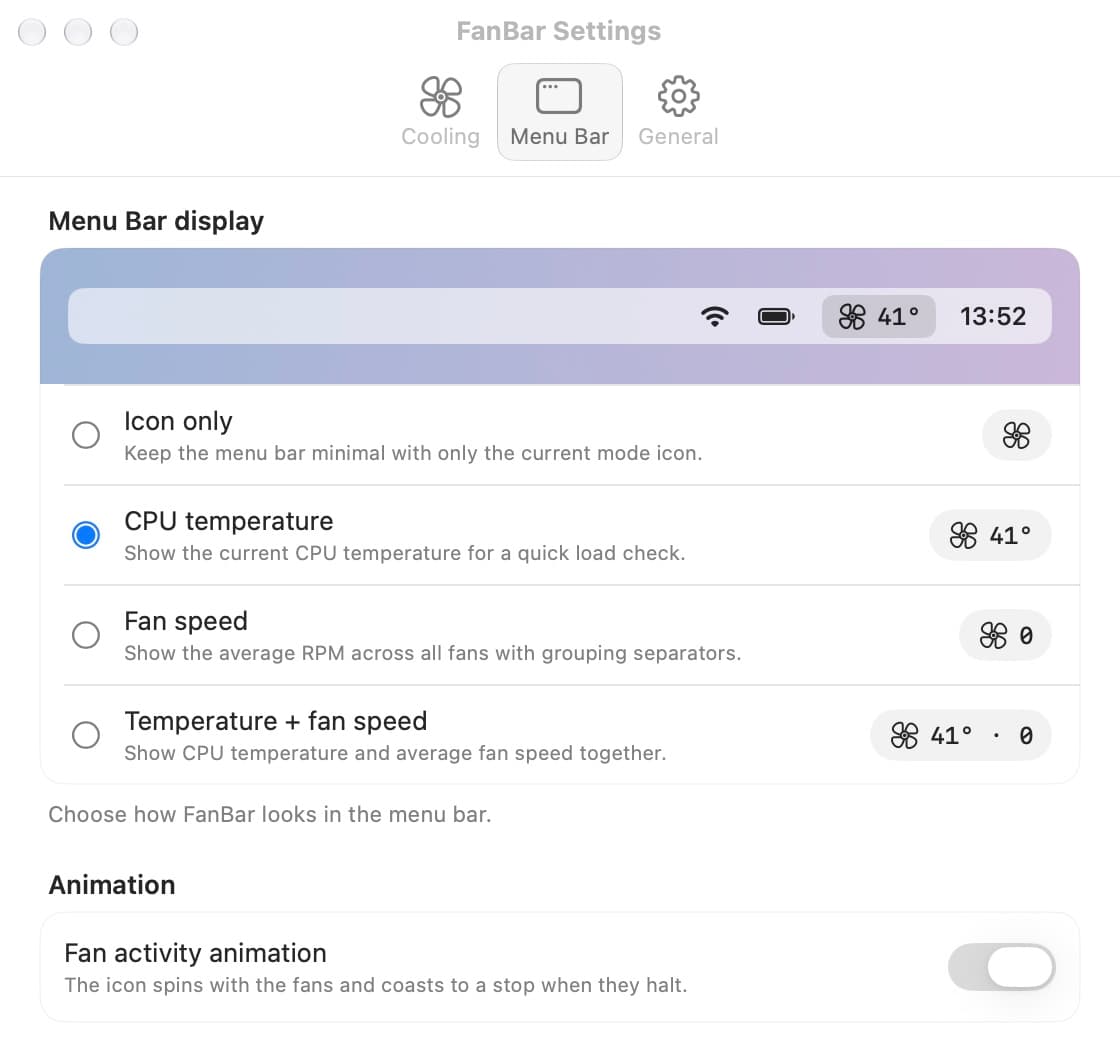
菜单栏显示
提交前预览状态栏的显示效果。
使用方式
从安装到手动控制,只需三步。
01
启动并查看
打开 FanBar,菜单栏即可看到当前温度与转速。
02
启用风扇控制
选择「启用风扇控制」,并完成 macOS 授权提示。
03
选择预设
选一个预设或固定转速——随时可切回「自动」。